 UPDF
 UPDF für Windows
 UPDF für Mac
 UPDF für iPhone/iPad
 UPDF für Android
 Nomostar
 UPDF AI Online
 UPDF Sign
 IvyCraft
 PDF bearbeiten
 PDF kommentieren
 PDF erstellen
 PDF-Formular
 Links bearbeiten
 PDF konvertieren
 OCR
 PDF in Word
 PDF in Bild
 PDF in Excel
 PDF organisieren
 PDFs zusammenführen
 PDF teilen
 PDF zuschneiden
 PDF drehen
 PDF schützen
 PDF signieren
 PDF schwärzen
 PDF bereinigen
 Sicherheit entfernen
 PDF lesen
 UPDF Cloud
 PDF komprimieren
 PDF drucken
 Stapelverarbeitung

 Über UPDF AI
 UPDF AI Lösungen
 KI-Benutzerhandbuch
 FAQ zu UPDF AI
 PDF zusammenfassen
 PDF übersetzen
 Chatten mit PDF
 Chatten mit AI
 Chatten mit Bild
 PDF zu Mindmap
 PDF erklären
 PDF-KI-Tools
 Bild-KI-Tools
 KI-Chat-Tools
 KI-Schreibtools
 KI-Lerntools
 KI-Arbeitstools
 Weitere KI-Tools
 KI-Lesezeichen-Generierung
 KI-Lesezeichen-Zusammenfassung
 KI-Wasserzeichen-Generierung
 KI-Hintergrund-Generierung
 KI-Sticker-Generierung
 KI-Stempel-Generierung
 KI-Schreibtools
 UPDF Copilot
 KI-Seitenverwaltung
 KI-Semantische Suche
 PDF in Word
 PDF in Excel
 PDF in PowerPoint
 Unternehmenslösung
 Unternehmen Sign
 Unternehmen AI
 Unternehmensplan
 Benutzerhandbuch für Unternehmen
 Unternehmens-Webinar
 IT
 Bildung
 Bauwesen
 Finanzdienstleistungen
 Gesundheitswesen
 Versicherung
 Rechtlich
 Fertigung
 Regierung
 Forschende & Doktoranden
 Solopreneure
 Anwälte & Kanzleien
 Immobilienprofis
 Bildungsbereich-Lösung
 Kundengeschichten
 Tutorials
 UPDF Tipps
 FAQs
 UPDF Bewertungen
 Downloadcenter
 Blog
 Newsroom
 Technische Daten
 Updates
 UPDF vs. Adobe Acrobat
 UPDF vs. Foxit
 UPDF vs. PDF Expert


UPDF FAQs für Win und Mac
-
Was ist UPDF?
UPDF ist eine komplette PDF-Lösung, die alle deine PDF-Anforderungen auf Mac, Windows, iOS und Android erfüllt. Es ist ein vielseitiges Tool mit Funktionen wie Bearbeitung, Beschriftung, Umwandlung und Seitenorganisation, und mit jeder neuen Version werden weitere interessante Funktionen hinzugefügt. -
Ist UPDF kostenlos?
Ja. UPDF für Windows und Mac bietet eine kostenlose Version sowie kostenpflichtige Tarife. Für die Nutzung der kostenlosen Version ist keine Kreditkarte erforderlich.
Viele PDF-Werkzeuge können ohne Anmeldung genutzt werden. Für OCR, Dateikonvertierung und UPDF Cloud ist ein Konto erforderlich.
• OCR: Bis zu 5 Anwendungen.
• Speichern und Konvertieren: Beim Speichern von PDFs wird ein Testwasserzeichen hinzugefügt. Pro Tag können bis zu 2 Dateien konvertiert werden. Exporte in PDF/A, PDF/X oder PDF/E werden auf dieses Tageslimit angerechnet und ohne Testwasserzeichen gespeichert.
• Stapelverarbeitung: Bis zu 2 Dateien pro Stapel.
• PDF-Vergleich: Die Anzahl der Unterschiede wird angezeigt, die detaillierten Vergleichsergebnisse jedoch nicht.
• Dateifreigabe: Bis zu 10 MB pro Datei.
• Vorlagen: Je eine Vorlage für Wasserzeichen, Kopf- und Fußzeilen sowie Hintergründe.
• UPDF Cloud: 1 GB Speicherplatz; Uploads sind auf 10 MB pro Datei begrenzt.
• Einfache elektronische Signaturen: Insgesamt 5 Signaturanfragen, maximal 10 MB pro PDF. Dieses Kontingent wird nicht zurückgesetzt.
Für AI Assistant gelten separate Limits der kostenlosen Version. Weitere Informationen finden Sie in den FAQs zu AI Assistant.
UPDF Pro Jährlich umfasst 10 GB Cloud-Speicher, UPDF Pro Lebenslang 2 GB. Beide unterstützen Cloud-Uploads von bis zu 2 GB pro Datei. -
Wie kann ich UPDF herunterladen und installieren?
Hier sind die Download-Adressen für UPDF:
UPDF für Windows
UPDF für Mac (Website Version)
UPDF für Mac (App Store)
UPDF für iOS
UPDF für Android
-
Wie aktualisiere ich auf UPDF 3.0?
Öffnen Sie UPDF und folgen Sie der Aktualisierungsaufforderung oder suchen Sie manuell nach Updates. Nutzer des Mac App Store können die Aktualisierung über den App Store durchführen. Neue Nutzer können UPDF 3.0 hier herunterladen. -
Kann ich UPDF Version 1 nach dem Upgrade weiterhin verwenden?
Ja, Sie können Version 1 weiterhin verwenden. Falls Sie die Version deinstalliert haben, laden Sie sie erneut von dem UPDF-Download-Center herunter. -
Ist UPDF 3.0 auf allen Geräten verfügbar?
UPDF 3.0 ist jetzt für Windows, Mac, Android und iOS verfügbar - sowohl über die offizielle Website als auch über App-Stores wie den App Store und Google Play. -
Was sind die Unterschiede zwischen der UPDF für Mac Website und der App Store Version?
Es gibt zwei wesentliche Unterschiede zwischen den beiden Möglichkeiten, UPDF auf deinen Mac herunterzuladen. Erstens enthält die Website-Version die spezielle OCR-Funktion des Tools, während die App-Store-Version diese Funktion nicht aufweist. Ein weiterer Unterschied zwischen den beiden Versionen ist die schnelle und häufige Aktualisierung der Website-Version, was du zur überlegenen Option macht. (Hinweis: Die Mac-Version mit Intel-Chip verfügt derzeit noch nicht über die OCR-Funktion). -
Welche Sprache unterstützt UPDF?
UPDF ist in Englisch, Französisch, Deutsch, Italienisch, Spanisch, Portugiesisch, Russisch, Chinesisch Traditionell, Chinesisch Vereinfacht, Japanisch, Niederländisch und Koreanisch verfügbar. -
Welches System unterstützt UPDF?
UPDF ist derzeit für Mac, Windows, iOS und Android verfügbar.
(Bitte beachte, dass sich die Funktionen der mobilen App von den Desktop-Funktionen unterscheiden. Schau dir die Seite mit den technischen Daten an, um mehr zu erfahren.) -
Wie lege ich UPDF als Standard-PDF-Viewer unter Windows fest?
Klicke mit der rechten Maustaste auf ein PDF-Dokument und dann auf "Eigenschaften". Nachdem du auf "Eigenschaften" geklickt hast, siehst du die Spalte "Öffnen mit". Klicke dann auf "Ändern". Nun siehst du die Option "UPDF". Klicke auf sie und wähle dann "OK". Auf diese Weise kannst du UPDF als Standard-PDF-Viewer unter Windows festlegen. -
Wie lege ich UPDF als Standard-PDF-Viewer unter macOS fest?
Klicke bei gedrückter Strg-Taste auf eine PDF-Datei und wähle aus dem Dropdown-Menü die Option "Informationen abrufen". Klicke im Fenster "Informationen abrufen" auf das Dropdown-Feld "Öffnen mit" und wähle im Dropdown-Menü dann die Option "UPDF" zum standardmäßigen Öffnen aus. Klicke unten auf "Alle Änderungen", damit sie wirksam werden. macOS wird dich um eine Bestätigung dieser Aktion bitten. Wähle hierbei "Fortfahren" aus. -
Ist UPDF 64-Bit- oder 32-Bit-kompatibel?
UPDF ist 64-Bit-kompatibel. -
Muss ich online sein, um UPDF zu verwenden?
Die lokalen PDF-Werkzeuge von UPDF können offline genutzt werden. Eine Internetverbindung ist erforderlich, um Ihr Konto zu registrieren oder zu aktivieren, nach Updates zu suchen, KI-Funktionen zu verwenden, Dateien mit UPDF Cloud zu synchronisieren sowie Signaturanfragen zu senden oder Antworten zu verfolgen. -
Wie sicher ist UPDF? Werden meine Dateien gespeichert?
Wenn Sie die lokalen PDF-Werkzeuge von UPDF verwenden, können Ihre Dateien auf Ihrem Gerät verbleiben. Für Online-Funktionen wie UPDF Cloud, die KI-Dokumentenanalyse und Signaturanfragen müssen die betreffenden Dateien oder Inhalte hochgeladen oder übertragen werden, damit der Dienst bereitgestellt werden kann. Weitere Informationen zur Datenverarbeitung finden Sie in der Datenschutzrichtlinie von UPDF. -
Wie kann ich lernen, die neuen Funktionen von UPDF zu nutzen?
Du kannst das UPDF-Benutzerhandbuch für Windows, UPDF-Benutzerhandbuch für Mac, UPDF-Tutorial für iOSoder das UPDF-Tutorial für Android,zu Rate ziehen, allerdings sind alle Funktionen von UPDF sehr intuitiv, sodass du sofort loslegen und die Software nutzen kannst. -
Wie kontaktiere ich das UPDF Supportteam?
Das UPDF-Kundensupportteam ist während unserer Geschäftszeiten von Montag bis Freitag erreichbar. Du kannst es per E-Mail () kontaktieren und wir melden uns an Werktagen innerhalb von 24 Stunden bei dir. Du kannst uns auch darauf folgen:
- Facebook: @superacesoftware
- Twitter: @updfeditor
- Youtube: @updf1337
- Instagram: @updfeditor
-
Mein Unternehmen ist daran interessiert, UPDF in größeren Mengen zu erwerben. Wie gehe ich dabei vor?
Bitte kontaktiere unser engagiertes Vertriebsteam per E-Mail: . -
Warum kann ich UPDF unter Windows nicht deinstallieren?
Wenn Sie beim Deinstallieren von UPDF die Meldung „Datei uninst.exe kann nicht gefunden werden“ sehen, laden Sie Folgendes herunter ZIP-Datei und versuchen Sie die Deinstallation erneut.
-
Wie kann ich ein UPDF-Konto erstellen?
Die Erstellung eines UPDF-Kontos ist ziemlich einfach. Klicke hier und gib deine E-Mail-Adresse an, um das Konto zu erstellen. Wir schicken dir dann per E-Mail deinen Login-Code, mit dem du dich in dein Konto einloggen kannst. Wenn du den Code in Zukunft nicht immer wieder verwenden willst, kannst du ein Passwort für dein Konto festlegen. -
Wie kann ich meine persönlichen Daten in meinem UPDF-Konto bearbeiten?
- Erstens, melden Sie sich bei Ihrem Konto an.
- Zweitens, klicken Sie auf den Avatar in der oberen rechten Ecke und auf „Kontozentrum“.
- Drittens, Sie können Ihr Profilbild, Ihren Namen, Ihre E-Mail-Adresse und Ihr Passwort im Kontocenter ändern.
-
Ich habe mein Passwort vergessen
- Wenn Sie Ihr Passwort vergessen haben, können Sie sich mit einem Code anmelden, der Ihnen per E-Mail zugesandt wurde. Nachdem Sie das Kontocenter durch Klicken auf das Profilbild und dann das Kontocenter aufgerufen haben, klicken Sie auf „Kontoeinstellungen“ und suchen Sie die Option „Ändern“ hinter dem Passwort. Überprüfen Sie die Identität Ihres Kontos und erstellen Sie ein neues Passwort.
-
Ich habe mein Konto vergessen
Wenn du ein Premium-Nutzer bist und dein Konto vergessen hast, kontaktiere uns unter [email protected]. Unser Support wird dir helfen, dieses Problem umgehend zu lösen. Wenn du ein nicht registrierter Nutzer bist und dein Konto vergessen hast, kannst du ein neues UPDF-Konto erstellen. -
Ich möchte meine E-Mail-Adresse ändern
Bitte loggen Sie sich über die UPDF-Website oder die App in Ihr Konto ein, um das Kontocenter zu besuchen. Vergewissern Sie sich, dass Sie sich im Bereich „Kontoinformationen“ befinden. Scrollen Sie nach unten, und es gibt eine Option namens „Verknüpftes Konto“, klicken Sie auf „Ändern“ nach „E-Mail“. Nun können Sie die E-Mail nachträglich ändern, indem Sie den korrekten Verifizierungscode eingeben, der an die ursprüngliche E-Mail gesendet wurde. -
Wie kann ich mein Passwort ändern oder zurücksetzen?
Rufen Sie das UPDF Kontozentrum auf, loggen Sie sich ein, klicken Sie auf das Profilbild und dann auf das „Kontozentrum“. Jetzt müssen Sie die Option „Kontoeinstellungen“ finden. Klicken Sie auf die Schaltfläche „Ändern“ hinter dem Passwort. Geben Sie den Code ein, um die Identität Ihres Kontos zu überprüfen, und erstellen Sie ein neues, sicheres Passwort. -
Kann ich eine andere E-Mail mit meinem Konto verknüpfen?
Ja, Sie können 2 andere E-Mail-Adressen, einschließlich Google und Apple ID, mit Ihrem UPDF-Konto verknüpfen. Loggen Sie sich in Ihr Konto ein, gehen Sie in das Kontocenter, suchen Sie die Option „Verknüpftes Konto“ im Bereich Kontoinformationen und verknüpfen Sie Ihr Konto. Nachdem Sie die Verknüpfung durchgeführt haben, können Sie sich mit 3 verschiedenen E-Mail-Adressen in das UPDF-Konto einloggen. -
Wie aktiviere ich UPDF nach der Anmeldung?
Um die Premium-Funktionen von UPDF zu aktivieren, musst du ein Upgrade auf die Pro-Version durchführen. Nach dem Kauf loggst du dich ein und aktivierst dein UPDF, um alle Premium-Funktionen zu nutzen. -
Ich habe den Code bei der Anmeldung nicht erhalten
Wenn du den Code nicht in deinem Posteingang erhalten hast, überprüfe bitte deinen Spam-Ordner. Unabhängig davon wird der Mailserver unsere Mail abgelehnt haben, wenn sie noch nicht entdeckt wurde. Du musst [email protected] auf die Whitelist setzen, indem du diese Anleitung befolgst. Wenn es immer noch nicht funktioniert, kontaktiere unser Support-Team unter [email protected]. -
Wie löse ich UPDF ein?
Loggen Sie sich hier in Ihr Konto ein, und gehen Sie zum Bereich „Lizenz einlösen“. Geben Sie Ihren Code ein, und klicken Sie auf „Einlösen“. Dann können Sie UPDF für alle Plattformen freischalten. -
Wie kann ich meine Mitgliedschaft wiederherstellen, nachdem ich das Gerät gewechselt oder das System aktualisiert habe? Muss ich eine bestimmte Software herunterladen oder einen Einlösecode verwenden?
Sie können sich einfach bei dem Konto anmelden, das Ihre UPDF-Mitgliedschaft enthält (stellen Sie sicher, dass Ihr Abonnement noch aktiv ist). Es ist nicht erforderlich, zusätzliche Software herunterzuladen oder einen Gutscheincode zu verwenden. - Wechseln der Geräte: Wenn Sie das Gerätelimit für Ihr UPDF-Konto überschritten haben, werden Sie aufgefordert, ein altes Gerät aus der Liste zu entfernen, wenn Sie sich mit dem neuen Gerät anmelden. - Aufrüstung des Systems: Nach dem Upgrade Ihres Systems melden Sie sich einfach bei dem Konto an, das Ihre UPDF-Mitgliedschaft enthält, und Ihr Zugang wird wiederhergestellt.
-
Verfügt UPDF für Windows über eine OCR-Funktion?
Ja, UPDF für Windows bietet eine spezielle OCR-Funktion, mit der du deine Dokumente in durchsuchbare und bearbeitbare PDFs umwandeln kannst. -
Was ist der Unterschied zwischen der App-Store-Version und der offiziellen Website-Version von UPDF für Mac?
Die Mac App-Store-Version enthält keine OCR-Funktionalität.Der Zugriff auf das OCR-Tool hängt von der Art des Chips Ihres Geräts ab:
- Benutzer mit Apple-Chips können die App-Store-Version deinstallieren und UPDF von unserer Website herunterladen, um OCR zu nutzen.
- Benutzer mit Intel-Chips haben auch mit der Website-Version keine OCR-Funktion.
Alle anderen Funktionen sind in beiden Versionen identisch.
-
Wie kann ich gescannte Dokumente in durchsuchbare und bearbeitbare PDFs umwandeln?
Du solltest die OCR-Funktion von UPDF nutzen, um gescannte Dokumente in bearbeitbare PDFs umzuwandeln. UPDF bietet zwei Optionen für die Verwendung der OCR-Technologie, bei der das Dokument in ein "durchsuchbares PDF" oder ein "reines Bild-PDF" umgewandelt wird. Sieh dir am besten die ausführliche Anleitung zur OCR von PDFs an. -
Welche Sprachen werden von der OCR-Funktion von UPDF unterstützt?
UPDF bietet insgesamt 38 Sprachen in dem OCR-Tool an, darunter: Weißrussisch, Chinesisch (vereinfacht), Chinesisch (traditionell), Dänisch, Niederländisch, Niederländisch (Belgisch), Deutsch, Deutsch (Luxemburg), Deutsch (neue Rechtschreibung), Englisch, Finnisch, Französisch, Griechisch, Hebräisch, Irisch, Italienisch, Kroatisch, Japanisch, Japanisch (modern), Koreanisch, Koreanisch (Hangul), Norwegisch, Polnisch, Portugiesisch, Portugiesisch (brasilianisch), Rumänisch, Russisch, Russisch (alte Rechtschreibung), Russisch mit Betonungszeichen, Spanisch, Schwedisch, Thai, Tschechisch, Türkisch, Turkmenisch (kyrillisch), Turkmenisch (lateinisch), Ukrainisch und Vietnamesisch.
Darüber hinaus bietet das OCR-Tool 4 zweisprachige Optionen: Chinesisch (vereinfacht) und Englisch, Chinesisch (traditionell) und Englisch, Japanisch und Englisch sowie Koreanisch und Englisch. -
Was kann ich tun, wenn ich die OCR auf ein PDF-Dokument mit mehreren Sprachen anwenden möchte?
Wenn dein PDF-Dokument zweisprachig ist und du es bearbeitbar und durchsuchbar machen willst, kannst du mehr Sprache im OCR-Tool von UPDF auswählen. UPDF bietet auch 4 zweisprachige Sprachen an, nämlich Chinesisch (vereinfacht) und Englisch, Chinesisch (traditionell) und Englisch, Japanisch und Englisch und Koreanisch. Bitte beachte jedoch, dass der OCR-Erkennungsprozess langsamer werden kann, wenn du mehr als 3 Sprachen im OCR-Tool von UPDF auswählst. -
Kann ich mehrere PDFs anzeigen lassen?
Du kannst mehrere PDFs öffnen und sie in eigenen Registerkarten anzeigen lassen. Mit dieser Registerkartenansicht kannst du schnell zwischen zwei oder mehr PDF-Dateien wechseln. -
Wie kann ich den vorhandenen Text in einer PDF-Datei bearbeiten?
Klicken Sie in der linken Werkzeugleiste auf „Werkzeuge“ und wählen Sie dann „Bearbeiten“, um in den Bearbeitungsmodus zu wechseln. Klicken Sie anschließend auf eine beliebige Zeile oder einen Absatz, um mit der Bearbeitung des Textes zu beginnen. -
Kann ich Bilder in PDF-Dateien hinzufügen oder bearbeiten?
Klar! Klicken Sie in der linken Symbolleiste auf „Werkzeuge“ und wählen Sie dann „Bearbeiten“, um in den Bearbeitungsmodus zu wechseln. Verwenden Sie das Bildsymbol, um ein neues Bild in die PDF-Datei einzufügen. Um ein Bild zu bearbeiten, doppelklicken Sie darauf. Daraufhin wird eine inhaltsbasierte Symbolleiste mit verschiedenen Bearbeitungsoptionen angezeigt. -
Welche Markierungswerkzeuge kann ich verwenden, um PDF-Dateien mit Anmerkungen zu versehen?
UPDF bietet eine breite Palette an Anmerkungswerkzeugen, darunter Textmarkierungen (Hervorheben, Durchstreichen, Unterstreichen, Wellenlinie, Text einfügen, Text ersetzen), Haftnotizen, Textkommentare, Textfelder, Stiftzeichnungen, Formen, Stempel, Aufkleber, Signaturen und vieles mehr. -
Was muss ich tun, wenn ich die Seiten im PDF neu anordnen möchte?
Klicke auf die Registerkarte Seiten Organisieren in der linken Symbolleiste, um den Seitenverwaltungsmodus aufzurufen, wähle dann die Miniaturansicht einer Seite aus und verschiebe sie an eine neue Position innerhalb des Dokuments. -
Welche neuen Funktionen wurden kürzlich hinzugefügt?
UPDF 3.0 verbessert die Nutzung von AI Assistant und vereint PDF-Werkzeuge mit Workflows für elektronische Signaturen. Auf unterstützten Mobilgeräten verwenden die AI Vision Tools UPDF AI Credits für Scannen und OCR, Übersetzungen, das Scannen von Visitenkarten und Belegen sowie das Zählen von Objekten. Außerdem können Sie Dokumente signieren, Signaturen anfordern und Antworten mit einfachen elektronischen Signaturen verfolgen. Die Verfügbarkeit der Funktionen variiert je nach Plattform. Die neuesten Versionsdetails finden Sie unter „Neuigkeiten“. -
Wie kann ich fehlenden Inhalt oder nicht funktionierende Zoom-Einstellungen beheben, wenn ich aus UPDF auf dem Mac drucke?
Um dieses Problem zu beheben, gehen Sie zu Profilsymbol > Einstellungen > Dokumente und deaktivieren Sie den Systemdruckmodus. Dadurch sollte das Problem behoben sein.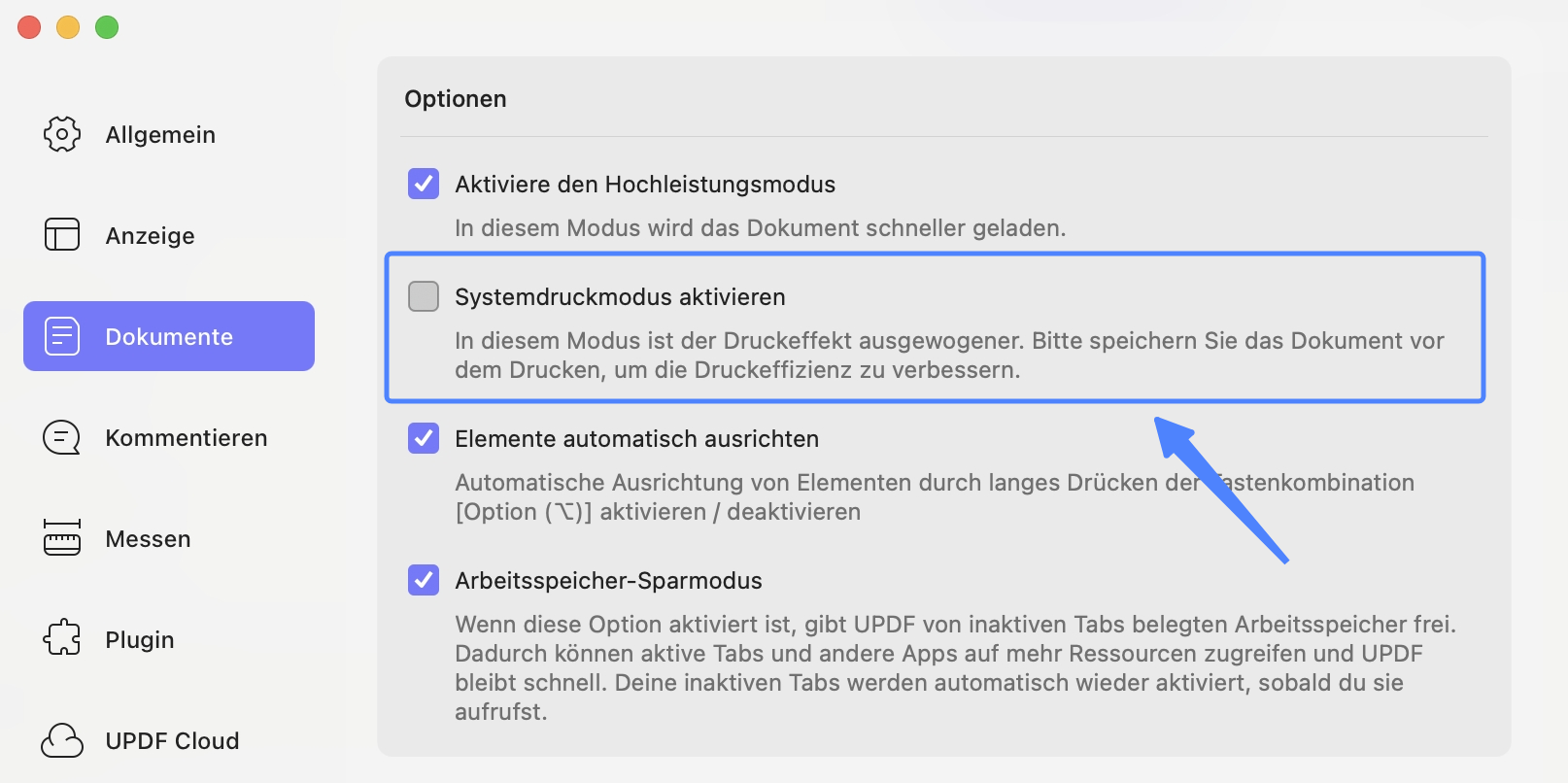
-
Warum erscheint der Text, den ich in UPDF eingebe, plötzlich vertikal (ein Zeichen pro Zeile), auch wenn dies vorher nicht vorkam?
Dieses Problem trat aufgrund eines kürzlichen Updates auf, bei dem die Textausrichtungseinstellungen beibehalten wurden. Um dies zu beheben und das Problem zukünftig zu vermeiden, folgen Sie diesen Schritten, um die Textausrichtung auf "Linksbündig" zu setzen:
- Wählen Sie im Bearbeitungsmodus den vertikal erscheinenden Text im Textfeld aus.
- Wählen Sie die Option "Linksbündig".
Sobald Sie diese Einstellungen anwenden, werden sie als Ihre bevorzugte Ausrichtung gespeichert, und Sie müssen dies in Zukunft nicht mehr anpassen. -
Warum kann ich ein PDF auf anderen Geräten oder Software bearbeiten, aber nicht in UPDF?
Dies liegt wahrscheinlich daran, dass das PDF vor dem Bearbeiten geschützt ist. Um dies zu überprüfen, klicken Sie mit der rechten Maustaste auf die Datei, wählen Sie "Eigenschaften" und gehen Sie zum Reiter "Sicherheit", um die Berechtigungen des Dokuments zu sehen.
UPDF folgt strikten Sicherheitsrichtlinien und erlaubt das Bearbeiten geschützter Dokumente nicht, um die Sicherheit Ihrer Inhalte zu gewährleisten. Dies entspricht anderen PDF-Editoren wie Adobe. Während einige Software oder Geräte diese Einschränkungen anders umgehen können, bleibt das Dokument dennoch kennwortgeschützt und kann in UPDF nicht bearbeitet werden, es sei denn, die Einschränkungen werden entfernt. -
Warum kann ich das OCR-Plugin unter Windows nicht installieren?
Das Problem könnte an unzureichendem Speicherplatz auf dem Laufwerk liegen, auf dem Sie das OCR-Plugin speichern. Stellen Sie sicher, dass das Laufwerk mindestens 2 GB freien Speicherplatz hat, und versuchen Sie dann, das Plugin neu zu installieren. -
Warum funktioniert die OCR-Funktion in UPDF nicht auf Windows, und warum zeigen alle gescannten Dokumente das gleiche Ergebnis?
Bitte deinstallieren und installieren Sie das OCR-Plugin erneut und versuchen Sie es erneut. Dies sollte das Problem lösen. Sollte das Problem weiterhin bestehen, wenden Sie sich bitte an unseren Kundendienst für weitere Unterstützung. -
Wie kann ich das Problem beheben, wenn ich das OCR- oder UPDF-Konverter-Plugin auf dem Mac nicht installieren kann?
Wenn Sie das OCR- oder UPDF-Konverter-Plugin nicht installieren können, empfehlen wir, UPDF zu deinstallieren und erneut zu installieren. Sollte das Problem weiterhin bestehen, kontaktieren Sie bitte unseren Kundendienst für weitere Unterstützung. -
Warum haben sich die Formular-Eigenschaften, die ich in UPDF angepasst habe, geändert, als ich das Formular in Vorschau geöffnet habe?
Dies ist ein Problem mit Vorschau, da es bestimmte Funktionen nicht unterstützt. Wir empfehlen, weiterhin UPDF zum Anpassen, Ausfüllen, Anzeigen und Unterschreiben von Formularen zu verwenden, um sicherzustellen, dass alle Eigenschaften erhalten bleiben. -
Warum kann ich das PDF nicht bearbeiten?
Dies liegt wahrscheinlich daran, dass Sie eine gescannte oder bildbasierte PDF-Datei öffnen. Solche PDFs lassen sich ohne OCR nicht direkt bearbeiten. Um den Text bearbeitbar zu machen, gehen Sie wie folgt vor:
- Klicken Sie oben links auf „Werkzeuge“ > „OCR“.
- Wählen Sie als Dokumenttyp „Durchsuchbares PDF“ und anschließend die Dokumentsprache und den Seitenbereich.
- Klicken Sie auf „Umwandeln“.
UPDF verarbeitet die Datei automatisch und öffnet die OCR-bearbeitete Version, die Sie dann im Bearbeitungsmodus bearbeiten können. -
Warum scheint das OCR in UPDF anders zu sein als bei Adobe? Ich bin damit nicht zufrieden.
UPDF funktioniert ähnlich wie Adobe und beide bieten hochpräzise OCR-Ergebnisse.
Wenn Sie feststellen, dass sich das ursprüngliche Format nach der Durchführung von OCR in UPDF ändert, können Sie die Layoutoption "Text über dem Seitenbild" oder "Text unter dem Seitenbild" in den OCR-Einstellungen wählen. Dadurch wird das Layout und die Formatierung Ihres gescannten Dokuments beim OCR beibehalten. -
Warum kann ich das PDF-Formular mit UPDF nicht ausfüllen?
Wenn Sie ein PDF-Formular nicht ausfüllen können, wechseln Sie in den Formularmodus, indem Sie auf „Werkzeuge“ > „Formular“ > „Mehr“ klicken. Stellen Sie sicher, dass „Vorhandene Felder hervorheben“ aktiviert ist, und klicken Sie dann auf „Formularfeld Erkennung“, um ausfüllbare Felder automatisch zu erkennen und zu aktivieren. Klicken Sie abschließend auf „Schließen“, um den Formularmodus zu verlassen und mit dem Ausfüllen des PDF-Formulars zu beginnen.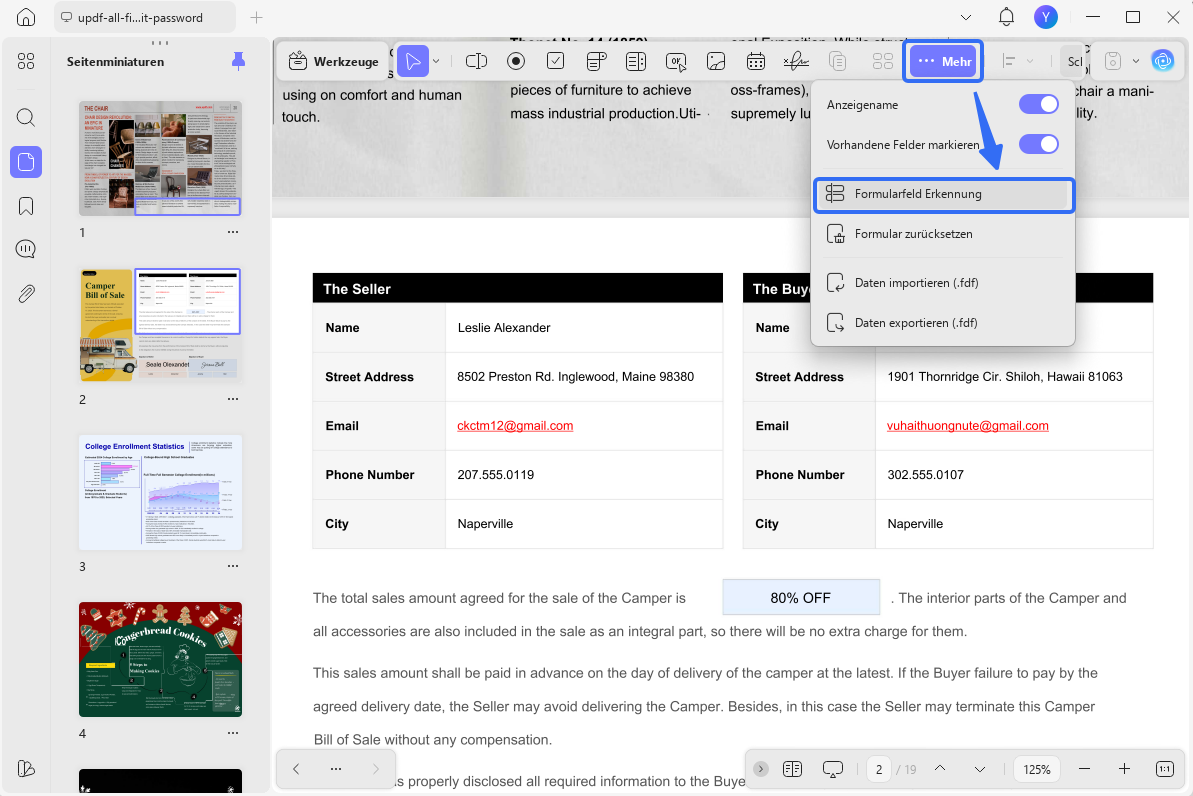
-
Wie kann ich das UPDF-Testwasserzeichen aus meiner PDF-Datei entfernen, nachdem ich die Pro-Version gekauft habe?
Wasserzeichen der UPDF-Testversion werden bei kostenlosen Konten automatisch zu PDFs hinzugefügt. Nach dem Upgrade auf die Pro-Version wird das Wasserzeichen durch Bearbeiten der PDF entfernt:
- Öffnen Sie die PDF in UPDF und wechseln Sie in den Bearbeitungsmodus.
- Nehmen Sie beliebige Änderungen vor (z. B. Hinzufügen von Text oder Löschen von Inhalten) und speichern Sie die Datei.
- Das Wasserzeichen wird nach dem Speichern automatisch entfernt. -
Warum lässt sich UPDF unter Windows nach längerer Verwendung nur langsam starten oder öffnen?
Es wird empfohlen, die Liste der zuletzt verwendeten Dateien zu löschen, um die Geschwindigkeit beim Öffnen der Software und der Dateien zu verbessern. -
Warum gibt es in UPDF auf meinem Mac kein OCR-Plugin?
Es gibt zwei mögliche Gründe:
- Sie verwenden einen Mac mit einem Intel-Chip – die OCR-Funktion wird auf Intel-Macs nicht unterstützt.
- Sie verwenden einen Mac mit einem Apple-Chip und haben UPDF aus dem Mac App Store heruntergeladen – die App Store-Version enthält kein OCR. Deinstallieren Sie in diesem Fall UPDF, Download Sie es von der offiziellen Website und installieren Sie es erneut, um OCR zu aktivieren. -
Wie kann ich verschlüsselten Text oder doppelten Inhalt beheben, wenn ich mein PDF in UPDF auf dem Mac öffne?
Um dieses Problem zu beheben, gehen Sie zu Ihrem Profilsymbol > Einstellungen > Dokumente und deaktivieren Sie den Hochleistungsmodus. Dadurch sollte das Problem behoben sein.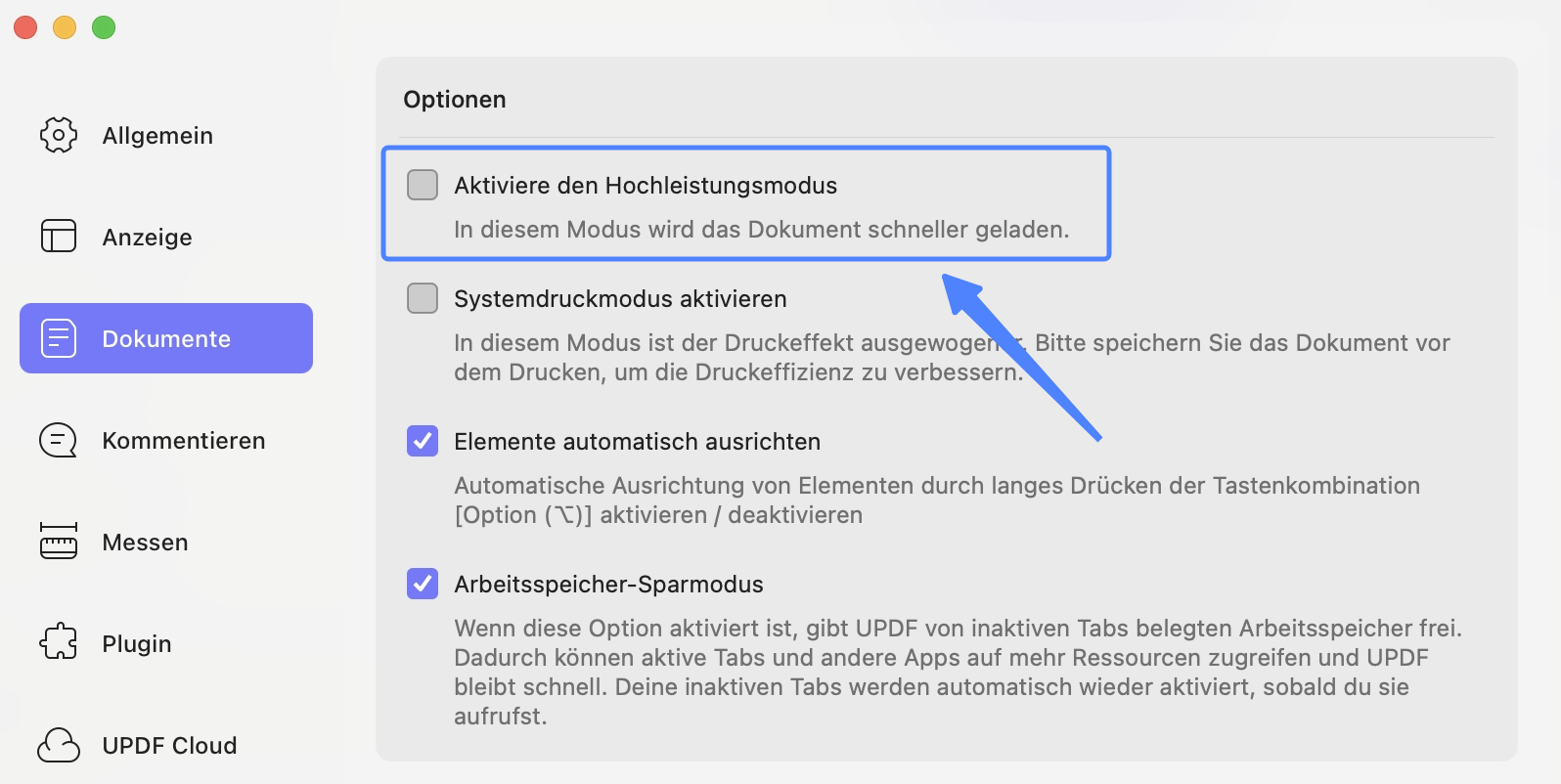
-
Wie kann ich UPDF nach dem Kauf aktivieren?
Um UPDF zu aktivieren, musst du dich nur in dein UPDF-Konto einloggen, dann werden alle Funktionen automatisch freigeschaltet. Du kannst dein Konto verwenden, um UPDF auf allen Plattformen (Mac, Windows, iOS und Android) freizuschalten. -
Kann ich UPDF auf allen Plattformen mit meinem Konto freischalten?
Ja. Mit dem Kauf eines Abonnements oder einer Dauerlizenz kannst du die UPDF-Funktionen auf allen Plattformen mit demselben Konto freischalten. -
Was ist der Unterschied zwischen einem Jahres- und einem Lebenslang-Tarif?
Die wichtigsten Unterschiede betreffen Abrechnung, Updates, Cloud-Speicher und die enthaltenen Anfragen für einfache elektronische Signaturen:
• Abrechnung: Der Jahrestarif verlängert sich automatisch jedes Jahr, sofern er nicht gekündigt wird. Für den Lebenslang-Tarif ist eine einmalige Zahlung erforderlich.
• Updates und Upgrades: Nutzer des Jahrestarifs erhalten kostenlose Updates und Upgrades, solange ihr Abonnement aktiv ist. Nutzer des Lebenslang-Tarifs erhalten lebenslangen Zugriff auf zukünftige Updates und Upgrades von UPDF Pro.
• Cloud-Speicher: UPDF Pro Jährlich umfasst 10 GB, UPDF Pro Lebenslang 2 GB. Mit AI Assistant beträgt der Gesamtspeicher 110 GB beim Jahrestarif und 102 GB beim Lebenslang-Tarif.
• Einfache elektronische Signaturen: Der Jahrestarif umfasst 20 Signaturanfragen pro Jahr. Der Lebenslang-Tarif umfasst insgesamt 50 Signaturanfragen.
Der lebenslange Zugriff gilt nur für UPDF Pro. AI Assistant im Angebot Pro + AI bleibt ein Jahresabonnement. -
Was ist der Unterschied zwischen UPDF Pro und UPDF Pro + AI?
UPDF Pro umfasst das vollständige PDF-Toolkit, Cloud-Speicher und eine je nach Abrechnungszeitraum festgelegte Anzahl von Anfragen für einfache elektronische Signaturen.
UPDF Pro + AI umfasst alle Funktionen von Pro sowie unbegrenzte Document AI und monatlich 1.000 AI Credits.
Wenn Sie das Angebot Pro + AI mit einer 7-tägigen KI-Testversion wählen, bezahlen Sie UPDF Pro heute. AI Assistant ist 7 Tage kostenlos und verlängert sich anschließend für 69,99 € pro Jahr, sofern Sie nicht kündigen. -
Wie viele Geräte kann ich mit einem Konto nutzen?
Mit einem Lizenzcode können Sie UPDF auf bis zu 4 Geräten (einschließlich Webzugriff) ohne Geräte- oder Systembeschränkungen nutzen: Desktops (Windows/Mac) und Mobilgeräte (iOS/Android). Sie können die Geräte beliebig kombinieren, solange insgesamt nicht mehr als 4 Geräte gleichzeitig verbunden sind. Wird dieses Limit überschritten, ist eine E-Mail-Verifizierung erforderlich. Beim Wechsel auf ein neues Gerät ist eine erneute Installation erlaubt. -
Welche Einschränkungen hat die kostenlose Version?
Für die kostenlose Version von UPDF gelten die folgenden Einschränkungen. Eine Kreditkarte ist nicht erforderlich.
Viele PDF-Werkzeuge können ohne Anmeldung genutzt werden. Für OCR, Dateikonvertierung und UPDF Cloud ist ein Konto erforderlich.
• OCR: Bis zu 5 Anwendungen.
• Speichern und Konvertieren: Beim Speichern von PDFs wird ein Testwasserzeichen hinzugefügt. Pro Tag können bis zu 2 Dateien konvertiert werden. Exporte in PDF/A, PDF/X oder PDF/E werden auf dieses Tageslimit angerechnet und ohne Testwasserzeichen gespeichert.
• Stapelverarbeitung: Bis zu 2 Dateien pro Stapel.
• PDF-Vergleich: Die Anzahl der Unterschiede wird angezeigt, die detaillierten Vergleichsergebnisse jedoch nicht.
• Dateifreigabe: Bis zu 10 MB pro Datei.
• Vorlagen: Je eine Vorlage für Wasserzeichen, Kopf- und Fußzeilen sowie Hintergründe.
• UPDF Cloud: 1 GB Speicherplatz; Uploads sind auf 10 MB pro Datei begrenzt.
• Einfache elektronische Signaturen: Insgesamt 5 Signaturanfragen, maximal 10 MB pro PDF. Dieses Kontingent wird nicht zurückgesetzt.
Für AI Assistant gelten separate Limits der kostenlosen Version. Weitere Informationen finden Sie in den FAQs zu AI Assistant. -
Wie viele Anfragen für einfache elektronische Signaturen sind enthalten?
• Kostenlos: Insgesamt 5 Signaturanfragen, maximal 10 MB pro PDF. Dieses Kontingent wird nicht zurückgesetzt.
• UPDF Pro Jährlich: 20 Signaturanfragen pro Jahr, maximal 30 MB pro PDF. Das Kontingent wird jährlich zurückgesetzt, solange die Mitgliedschaft aktiv ist.
• UPDF Pro Lebenslang: Insgesamt 50 Signaturanfragen, maximal 30 MB pro PDF. Dieses Kontingent wird nicht zurückgesetzt.
Mit einfachen elektronischen Signaturen können Sie Dokumente signieren, Signaturen anfordern und Antworten verfolgen. UPDF Sign ist separat für zertifikatsbasierte elektronische Signaturen und erweiterte Signatur-Workflows erhältlich. -
Muss ich für das Upgrade auf UPDF 3.0 bezahlen?
Nein, das Upgrade auf UPDF 3.0 ist für alle lizenzierten Nutzer kostenlos. -
Kann ich auf künftige größere Versionen upgraden, wenn ich eine lebenslange Lizenz kaufe?
Ja, du kannst auf zukünftige Hauptversionen von UPDF upgraden, aber wir können je nach Situation eventuell eine Upgrade-Gebühr verlangen, da wir uns das Recht vorbehalten, Upgrade-Gebühren für zukünftige größere Versionen zu verlangen. -
Kann ich mein Abonnement kündigen?
Ja. Alle unsere Abonnements verlängern sich automatisch, aber Sie können das Abonnement jederzeit kündigen. Um Ihr Abonnement zu kündigen, loggen Sie sich bitte in Ihr UPDF-Konto auf updf.com ein, klicken Sie auf Ihr Profilbild, um zum UPDF Account Center zu gelangen, klicken Sie auf „Produkte und Pläne“, um die Schaltfläche „Abmelden“ für das Produkt zu finden, für das Sie das Abonnement kündigen möchten. Klicken Sie darauf und folgen Sie den Schritten, um Ihr Abonnement zu kündigen. (Wenn Sie UPDF über den Mac App Store erworben haben, folgen Sie bitte den Anweisungen hier. Für Kunden, die über Google Play gekauft haben, lesen Sie diesen Leitfaden.). Ausführlichere Schritte finden Sie in diesem Leitfaden. -
Was passiert mit meinen Dateien in UCloud zur Stornierung meines Abonnements?
Wenn das Abonnement abläuft, passiert die Dateien in der Cloud nichts. Sie können auf Ihre Dateien zugreifen und sie werden nicht aus Ihrem Konto gelöscht oder entfernt. Wenn Sie nach dem Abonnement die Speicherquote überschreiten, können Sie Ihre Dateien nicht synchronisieren. -
Wie kann ich für mein UPDF Pro-Konto weitere Geräte hinzufügen? Kann ich zwei Lizenzen für dasselbe Konto kaufen?
Nein. Der Kauf von zwei UPDF Pro-Lizenzen für dasselbe Konto erhöht nicht die zulässige Geräteanzahl. Jedes Premium-Einzelkonto kann gleichzeitig auf bis zu vier Geräten einschließlich Webzugriff verwendet werden, ohne feste Aufteilung zwischen Desktop- und Mobilgeräten. Wenn Sie weitere separate Konten benötigen, ist für jedes Konto eine eigene Lizenz erforderlich. Innerhalb des Limits von vier Geräten pro Konto können Sie Windows-, Mac-, iOS- und Android-Geräte frei kombinieren. -
Warum wurde mir mehr berechnet als der Preis, der auf der Kaufseite angezeigt wurde?
UPDF erhebt keine zusätzlichen Gebühren über den angegebenen Preis hinaus. Wenn Ihnen mehr berechnet wurde, überprüfen Sie bitte bei Ihrem Kartenaussteller eventuelle internationale Transaktionsgebühren oder zusätzliche Gebühren. -
Ich habe versucht, meinen Plan zu verlängern, aber der Verlängerungslink ist abgelaufen. Kann ich trotzdem zum alten Preis kaufen?
Leider können wir den alten Preis nach Ablauf des Verlängerungslinks nicht mehr anbieten. Einige Pläne, wie z.B. UPDF AI, wurden aktualisiert, und die Standardversion ist nicht mehr verfügbar. Der von Ihnen gekaufte Plan wird nicht mehr angeboten. Bitte besuchen Sie unsere Preisseite, um einen neuen Plan aus unseren aktuellen Optionen zu wählen. -
Warum werde ich nach dem Kauf von UPDF Pro weiterhin aufgefordert, ein Upgrade durchzuführen?
Es gibt zwei mögliche Gründe:
- Möglicherweise sind Sie nicht bei UPDF angemeldet. Bitte loggen Sie sich mit der E-Mail ein, die Sie beim Kauf verwendet haben.
- Möglicherweise sind Sie mit einer anderen E-Mail als der Kauf-E-Mail eingeloggt. Um auf alle Premium-Funktionen zuzugreifen, loggen Sie sich bitte mit der richtigen E-Mail-Adresse ein. Wenn das Problem weiterhin besteht, wenden Sie sich bitte an unseren Kundendienst für Unterstützung. -
Warum kann ich die PDF-Tools von UPDF nach dem Kauf des AI Assistant nicht ohne Einschränkungen verwenden?
Der AI Assistant-Plan umfasst nur AI-Funktionen und deckt keine UPDF Pro-Vorteile ab. Um alle PDF-Tools ohne Einschränkungen nutzen zu können, müssen Sie separat auf UPDF Pro upgraden.
-
Bieten der Unternehmens- und der Einzelplan den Nutzern dieselben Funktionen?
Ja, beide Pläne bieten den Nutzern in erster Linie den gleichen Funktionsumfang für die Verwaltung ihrer PDF-Dateien. Der Unternehmensplan bietet jedoch mehr Flexibilität bei der Konfiguration, Verfolgung und Verwaltung der Lizenzen innerhalb des Unternehmens. -
Beinhaltet der Unternehmensplan zukünftige größere Upgrades oder nur kleinere Updates?
Der Unternehmensplan beinhaltet eine lebenslange Lizenz und ein Jahr kostenlosen technischen Support für das Konto. Größere Upgrades und kleinere Updates werden während des einjährigen Zeitraums des technischen Supports unterstützt. Wenn der Zeitraum des technischen Supports endet, kannst du die wichtigsten Upgrades nur erhalten, wenn du die Servicegebühr für den technischen Support für deinen Unternehmensplan erneuerst. Ansonsten stehen dir nur kleinere Updates zur Verfügung. -
Wie viele Geräte kann ich in einem Unternehmenskonto verwenden?
Wenn du ein Unternehmenskonto hast, kannst du die Dienste von UPDF auf drei verschiedenen Geräten gleichzeitig nutzen, darunter ein Desktop und zwei mobile Geräte. -
Haben Unternehmenskonten Zugang zum Cloud-Speicher, um alle Dokumente auf allen Geräten zu synchronisieren?
Ja, das Unternehmenskonto hat Zugang zum Cloud-Speicher, um alle Dokumente über alle Geräte hinweg zu synchronisieren. Nutzer, die Dokumente auf UPDF erstellen, können auf die Dokumente auf Windows, Mac, Android und iOS zugreifen, wenn sie sie in die UPDF Cloud hochladen. -
Wie viel Cloud-Speicher erhält ein Enterprise-Konto?
Der Cloud-Speicher hängt von Ihrem Enterprise-Tarif ab:
• UPDF Enterprise Jährlich umfasst 10 GB Cloud-Speicher, solange das Abonnement aktiv ist.
• UPDF Enterprise Lebenslang umfasst 20 GB Cloud-Speicher.
Bei beiden Tarifen sind Uploads von bis zu 2 GB pro Datei möglich.
Wenn Ihr Jahresabonnement für UPDF Enterprise abläuft und nicht verlängert wird, wird Ihr Cloud-Speicher auf 1 GB zurückgesetzt, mit einer maximalen Dateigröße von 10 MB pro Datei. -
Warum kann ich das Enterprise Management Dashboard und die Lizenzen nicht sehen?
Bitte überprüfen Sie, ob Sie mit einem persönlichen Konto angemeldet sind. Wenn ja, loggen Sie sich aus und melden Sie sich mit Ihrem Unternehmenskonto an, um auf das Enterprise Management Dashboard und die Lizenzen zuzugreifen.